
티스토리 뷰
목차
윈도우10을 쓰고 있다면, 한 번쯤 ‘업데이트 가능’ 알림을 봤을 거예요. 그런데 눌러도 설치가 안 되거나, 내 PC가 지원되는지 몰라 망설인 적 있죠? 오늘은 윈도우11 무료 업데이트 방법을 누구나 따라 할 수 있도록 단계별로 정리했습니다.
💡 단 3분이면 끝나요. 내 PC가 가능한지 지금 바로 확인해 보세요!
1️⃣ 내 PC가 무료 업데이트 대상인지 확인하기
윈도우 10 정품을 사용 중이라면 대부분 윈도 11 무료 업그레이드 대상이에요. 다만, 하드웨어가 최소 사양을 충족해야 설치가 진행됩니다. TPM 2.0과 보안 부팅(Secure Boot)이 활성화되어 있어야 해요.
💡 Microsoft의 ‘PC Health Check’로 업그레이드 가능 여부를 미리 점검하세요.
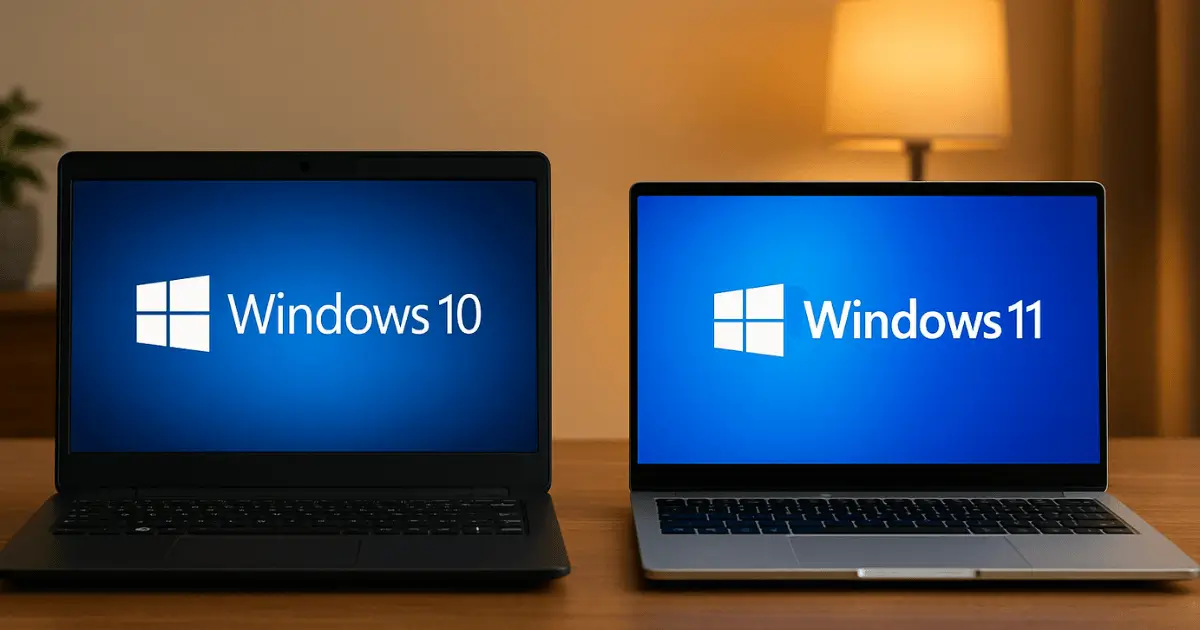
2️⃣ 윈도우 11 무료 업데이트 방법
업데이트는 두 가지 방법으로 가능합니다. 첫째, Windows 설정 → 업데이트 확인을 통해 자동 설치하는 방법. 둘째, 설치 도우미를 이용해 직접 다운로드하는 방법이에요.
- ① 시작 → 설정 → Windows 업데이트
- ② “업데이트 확인” 클릭
- ③ “Windows 11 업그레이드 준비됨” 문구 확인 후 설치 시작
자동 설치가 안 될 경우, 설치 도우미(Installation Assistant)를 이용하면 빠르게 진행할 수 있습니다.
👉 설치 중 멈춰도 강제 종료하지 말고 20~30분 기다리세요.
3️⃣ 업데이트 전 반드시 알아둘 점
업데이트 과정에서 개인 파일은 유지되지만, 혹시 모를 오류에 대비해 중요 데이터는 백업해 두세요. USB나 외장하드가 연결된 상태에서는 설치 속도가 느려질 수 있으니 제거하는 게 좋습니다.
또한 윈도우 10 지원 종료일(2025년 10월 14일)이 다가오고 있어요. 무료 업그레이드 기간이 끝나기 전에 꼭 적용해 두세요.
💡 한 번 업그레이드하면 이후에도 무료로 재설치 가능!
함께 보면 좋은 글
2025 소상공인 특별지원금 신청 방법 총정리
요즘 자영업자분들 사이에서 “이번에도 지원금 나온다던데, 신청은 어디서 해요?” 이런 말 정말 많이 들리죠. 정부가 하반기 경기 부담 완화를 위해 소상공인 특별지원금을 새로 열었어요. 이
mimorian.yoobly.co.kr